
## PHP开发环境选择
在进行PHP实战项目开发之前,选择合适的开发环境至关重要。目前市面上常见的PHP开发环境有XAMPP、WAMP、MAMP等。其中,XAMPP因其跨平台性、易于安装和使用而广受欢迎。XAMPP包括Apache、MySQL、PHP和Perl,为开发者提供了一个完整的PHP开发环境。
## 安装XAMPP
1. 访问XAMPP官网下载最新的XAMPP版本。
2. 根据你的操作系统选择相应的安装包。
3. 运行安装包,按照提示完成安装。
4. 安装完成后,在XAMPP控制面板中启动Apache和MySQL服务。
## 配置XAMPP
1. 在浏览器中输入“”,如果成功显示XAMPP欢迎页面,则表示XAMPP配置成功。
2. 进入XAMPP安装目录下的“htdocs”文件夹,这里就是你的Web根目录。
3. 在“htdocs”文件夹下创建一个名为“test.php”的文件,并写入以下代码:
“php
`
4. 保存文件,并在浏览器中访问“”,如果成功显示PHP信息页面,则表示PHP配置成功。
## 配置数据库
1. 在XAMPP控制面板中启动MySQL服务。
2. 使用phpMyAdmin管理MySQL数据库。在浏览器中输入“”,使用默认用户名“root”和密码“root”登录。
3. 在phpMyAdmin中创建一个新的数据库,例如名为“test_db”。
4. 在“test_db”数据库中创建一个新表,例如名为“test_table”,包含两个字段:id和name。
## 开发实战项目
在完成上述步骤后,你已经成功搭建了PHP实战项目开发环境。接下来,你可以使用PHP进行实战项目开发。以下是一个简单的PHP项目案例:
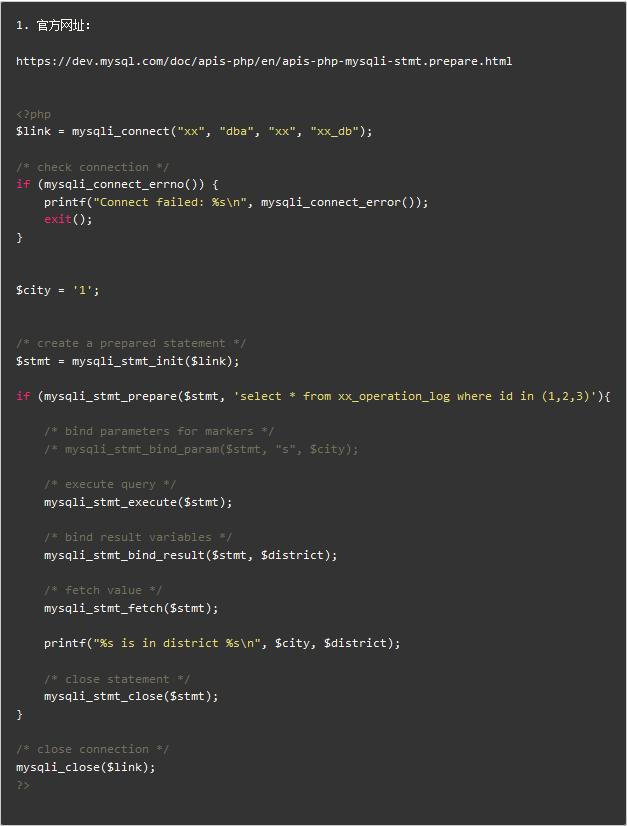
1. 在“htdocs”文件夹下创建一个名为“index.php”的文件,并写入以下代码:
`php
connect_error) {

die("连接失败: " . $conn->connect_error);
}
$sql = "SELECT id, name FROM test_table";
$result = $conn->query($sql);
if ($result->num_rows > 0) {
while($row = $result->fetch_assoc()) {
echo "ID: " . $row["id"]. " - Name: " . $row["name"]. "
";
}
} else {
echo "0 结果";
}
$conn->close();
?>
“
2. 保存文件,并在浏览器中访问“”,如果成功显示表中的数据,则表示PHP项目开发成功。

